
Cách thêm thành viên vào cây gia phả ForLife — hướng dẫn từng bước
Hướng dẫn chi tiết cách thêm bố, mẹ, vợ/chồng, con vào cây gia phả gia đình trên ForLife. Có ảnh thực từ app, mẹo điền ngày âm lịch và mời người thân.

Mở đầu
Gia phả không bao giờ “xong” — mỗi đám cưới, mỗi đứa cháu mới ra đời, mỗi lần truy ra được ông cố tổ bên ngoại đều là một dòng mới cần thêm vào. ForLife thiết kế việc thêm thành viên đơn giản nhất có thể: bấm dấu + cạnh bất kỳ ai trong cây, chọn quan hệ (bố/mẹ/vợ/chồng/con), điền thông tin — xong.
Bài này hướng dẫn chi tiết 3 cách thêm thành viên vào cây gia phả gia đình bạn trên ForLife, kèm ảnh chụp thực từ app, các mẹo nhỏ về ngày âm lịch và cách mời người thân tự kết nối với gia đình.
⏱️ Thời gian: 1-2 phút mỗi thành viên
📋 Yêu cầu: bạn đã đăng ký ForLife và tạo gia đình (xem bài Cách đăng ký và tạo gia đình trên ForLife nếu chưa)
Vì sao nên xây cây gia phả trên ForLife?
Trước khi vào hướng dẫn, một câu hỏi nhanh: tại sao lại làm gia phả trên app, thay vì cuốn sổ truyền thống?
- Không bao giờ thất lạc: cuốn sổ gia phả của bố tôi mất 4 năm tìm lại sau khi ông cụ qua đời. App lưu mây — con cháu đời sau vẫn truy được.
- Tự nhắc giỗ chạp: mỗi thành viên có ngày sinh / ngày mất → app tự dựng lịch giỗ âm lịch năm năm sau cũng nhớ.
- Mời người thân tự cập nhật: bạn nhập số điện thoại của em trai → khi em đăng ký ForLife bằng số đó, app tự động mời em liên kết với row của mình → từ đó em có thể tự thêm vợ con.
- Ai cũng xem được: vợ ở Sài Gòn, mẹ ở Hà Nội, anh ở Mỹ — tất cả mở app là thấy cây gia phả y chang.
So sánh đầy đủ với cách lập gia phả truyền thống: đọc bài Cách lập gia phả gia đình từ A đến Z.
Tổng quan màn hình Family
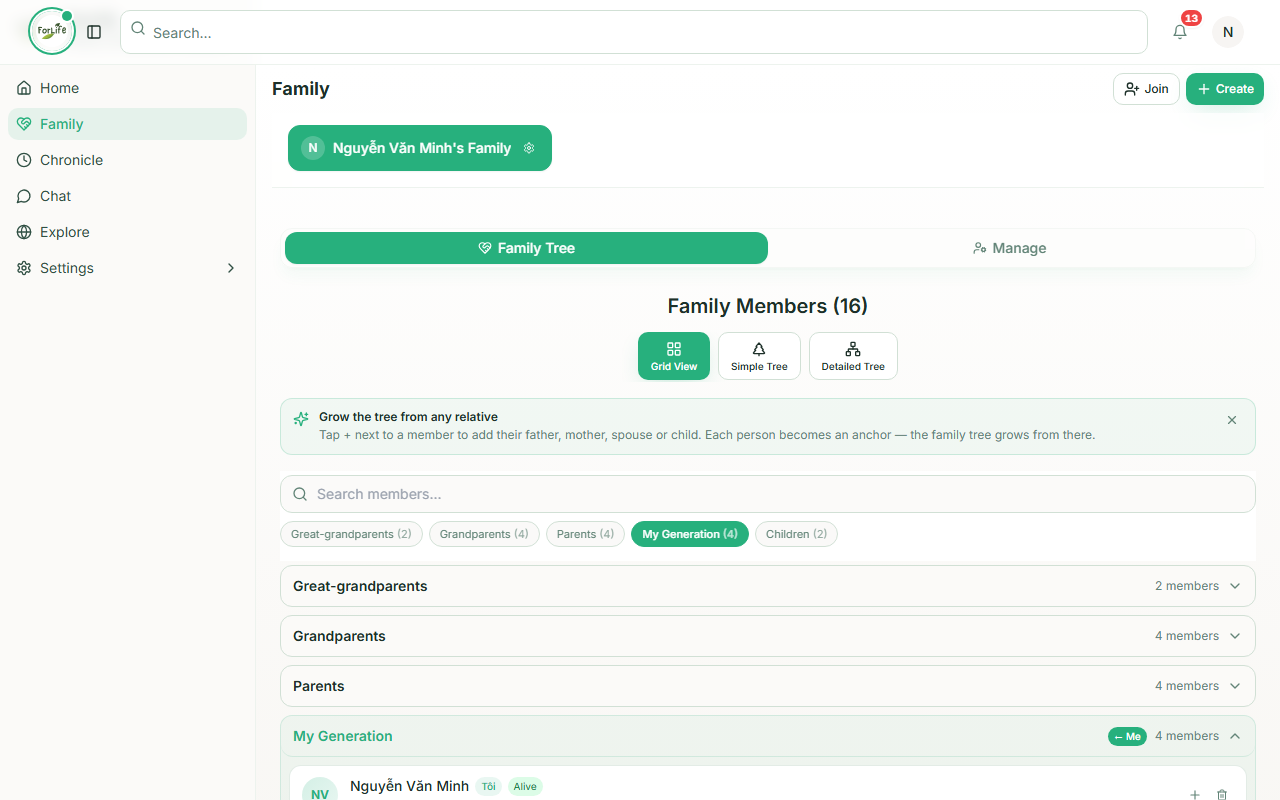
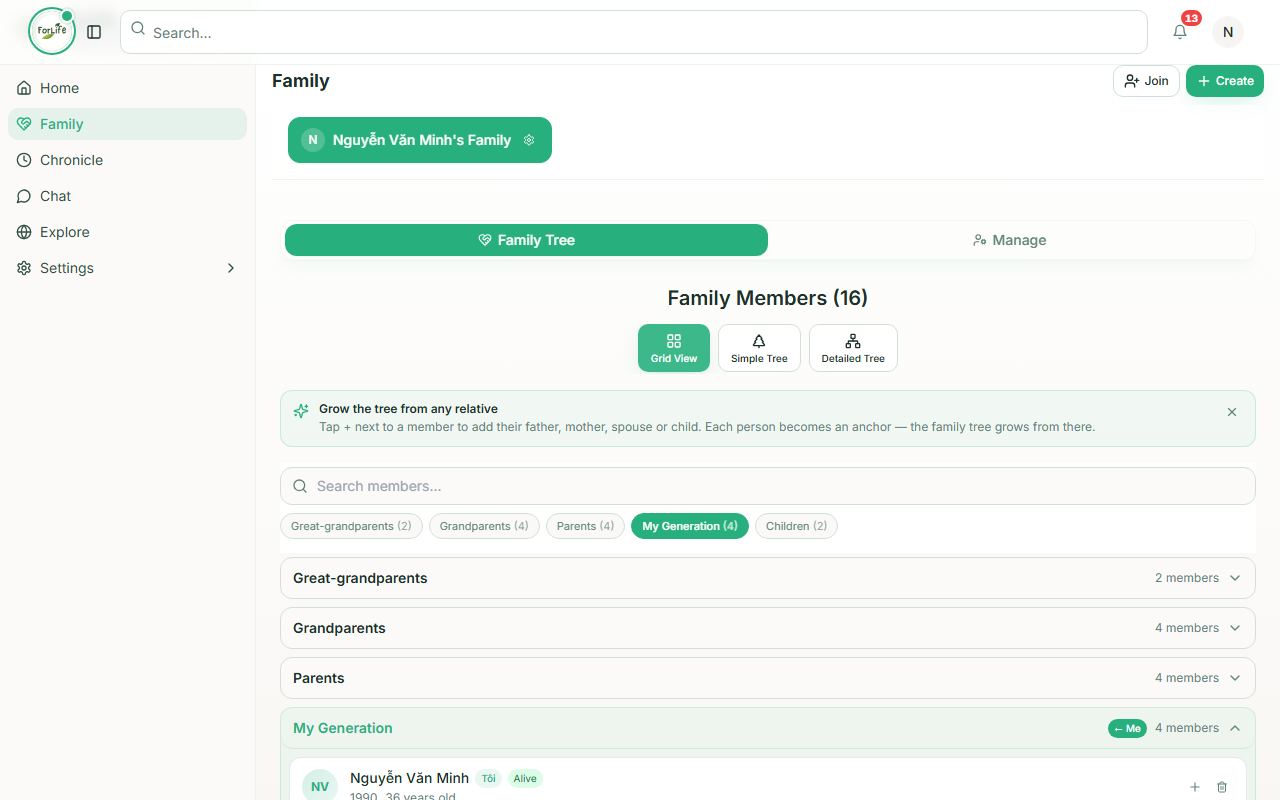
Mở app, bấm Family ở menu trái. Bạn sẽ thấy:
- Header: tên gia đình hiện tại, có icon ⚙ để vào setting gia đình
- 2 tab chính:
Family Tree(cây + danh sách thành viên) vàManage(quản lý quyền, mã gia đình, yêu cầu vào) - 3 chế độ xem: Grid View, Simple Tree, Detailed Tree (đổi cách hiển thị, không ảnh hưởng dữ liệu)
- Thanh search: tìm thành viên theo tên
- Tab thế hệ: Great-grandparents → Grandparents → Parents → My Generation → Children
Mỗi nhóm thế hệ có thể bấm thu/mở. Số (4) bên cạnh là số thành viên hiện có trong nhóm đó.
💡 Bạn là “My Generation”: app đặt bạn (người đang đăng nhập) vào hàng giữa, tổ tiên ở trên, con cháu ở dưới. Điều này giúp việc nhìn cây trực quan hơn.
Cách 1: Thêm theo quan hệ — bấm + cạnh người sẵn có
Đây là cách được khuyến nghị nhất, vì hệ thống tự suy luận đúng generation và quan hệ.
Bước 1: Chọn người làm “anchor”
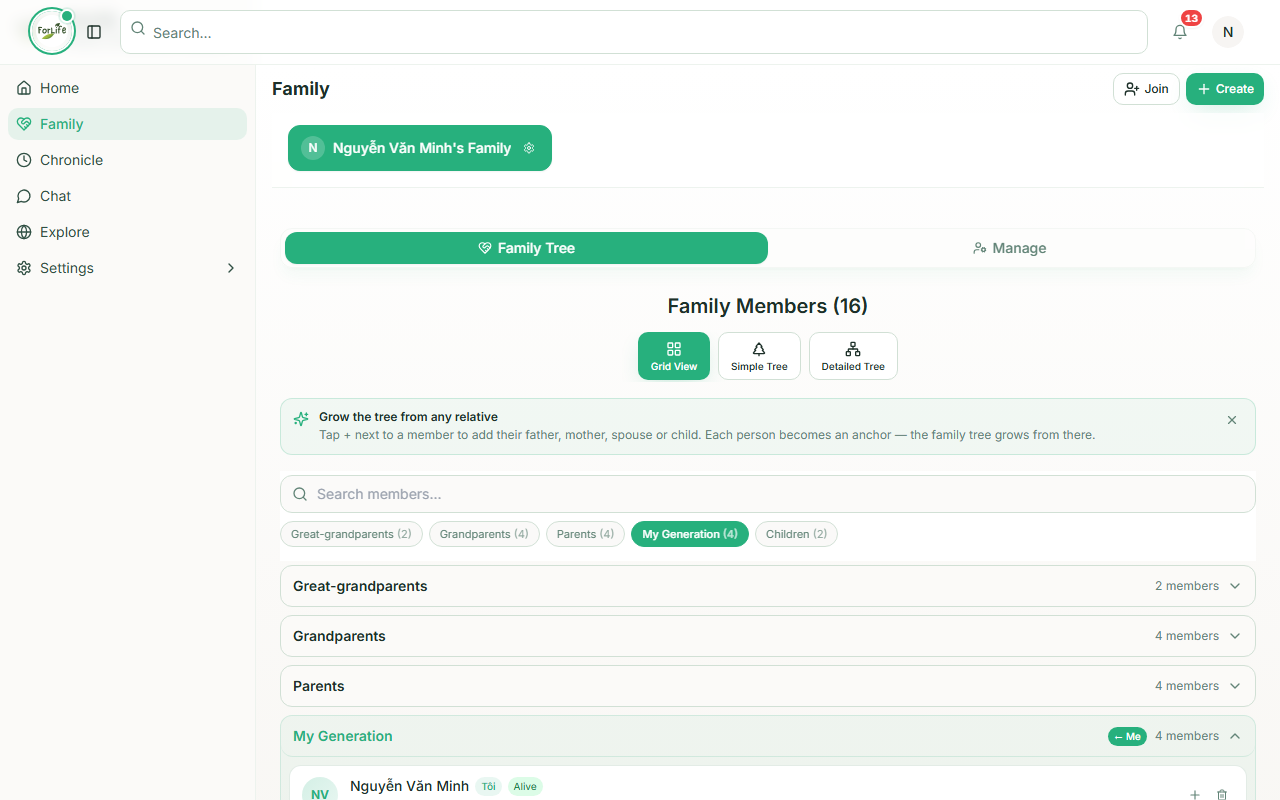
Banner xanh trên cây ghi rõ:
“Grow the tree from any relative — Tap + next to a member to add their father, mother, spouse or child.”
Tạm dịch: bấm + cạnh BẤT KỲ AI trong cây để thêm bố, mẹ, vợ/chồng hoặc con của người đó. Mỗi người trở thành “neo” — cây sẽ mọc từ đó.
Mở thế hệ tương ứng (ví dụ “My Generation” để thêm vợ của bạn), tìm row có tên người làm neo, hover sẽ thấy nút + màu xanh ở góc phải.
Bước 2: Chọn loại quan hệ
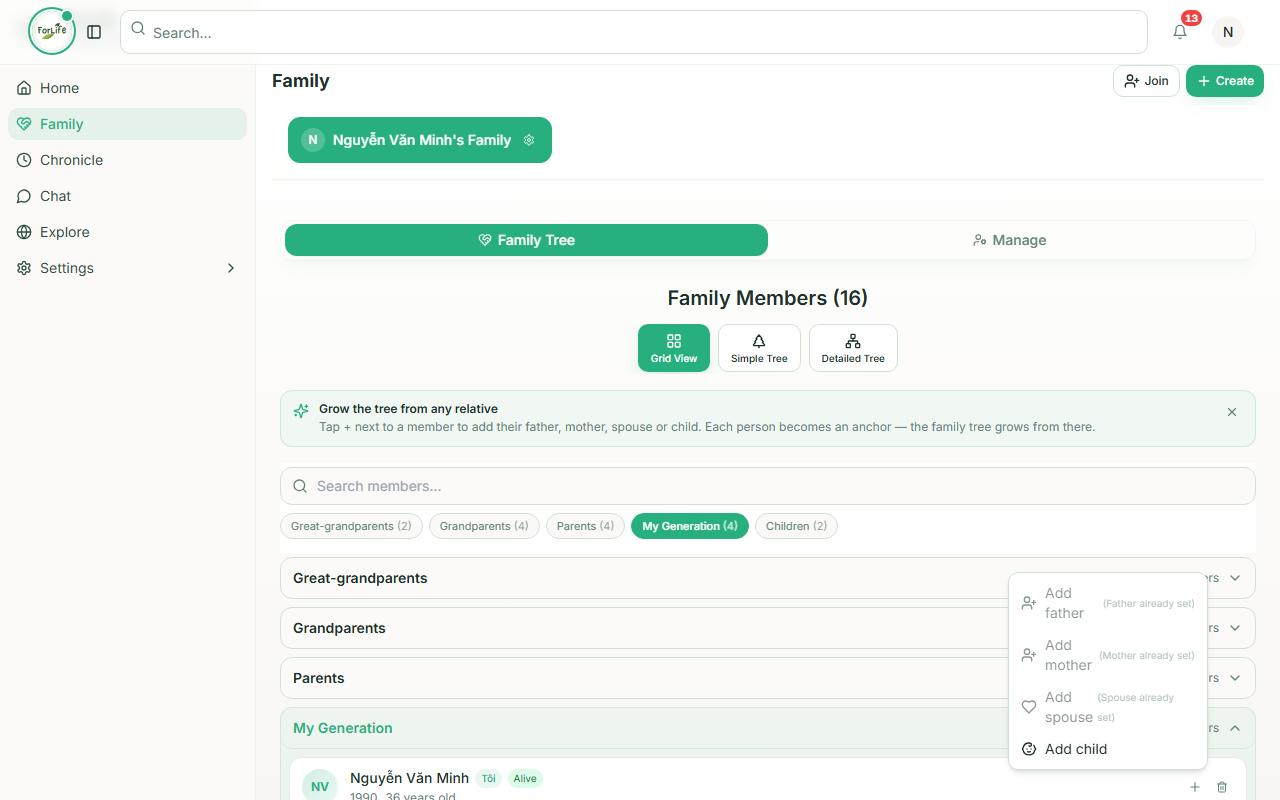
Bấm +, dropdown hiện ra với 4 lựa chọn:
| Tùy chọn | Khi dùng |
|---|---|
| Add father | Thêm bố cho người này. Disabled nếu đã có bố. |
| Add mother | Thêm mẹ. Disabled nếu đã có. |
| Add spouse | Thêm vợ/chồng. Disabled nếu đã có 1 spouse (chỉ 1 quan hệ vợ/chồng cùng lúc). |
| Add child | Thêm con. Có thể thêm bao nhiêu con tùy ý. |
Như ảnh trên — vì người neo (Nguyễn Văn Minh, generation “Tôi”) đã có bố, mẹ, vợ — nên chỉ còn Add child là sáng. Hợp lý.
⚠️ Lưu ý về spouse: nếu cụ ông cụ bà có nhiều đời vợ/chồng, hiện tại app chỉ lưu được 1 spouse hiện tại. Trường hợp đa thê đa thiếp truyền thống — ghi vào field “Notes” của thành viên.
Bước 3: Điền form thông tin
Sau khi chọn (ví dụ “Add child”), một form hiện ra. Các trường:
- Tên đầy đủ (bắt buộc) — viết hoa các chữ đầu, ví dụ: Nguyễn Văn An
- Giới tính (bắt buộc) — Nam / Nữ / Khác
- Quan hệ — đã được prefill từ bước 2 (con/cha/mẹ/vợ/chồng). Có thể đổi tự do.
- Thế hệ (Generation) — auto tính từ neo. Bố/mẹ = neo + 1, con = neo - 1, vợ/chồng = cùng generation.
- Ngày sinh dương lịch — chọn từ Date picker. App tự convert sang âm lịch.
- Ngày sinh âm lịch — gõ tay theo định dạng
dd/mm/yyyy. Đánh dấu nếu là tháng nhuận. - Còn sống / Đã mất (switch) — nếu đã mất, hiện thêm field ngày mất (cả dương + âm lịch + năm âm).
- Ảnh đại diện — có thể upload 2 ảnh (ảnh tài khoản + ảnh trên cây).
- Số điện thoại — quan trọng nếu muốn mời người này tham gia ForLife (xem mục “Mời người thân” bên dưới).
- Email, Địa chỉ, Ghi chú — không bắt buộc.
💡 Mẹo điền ngày âm: ngay khi gõ ngày dương xong, app tự điền ngày âm. Ngược lại cũng đúng. Nên chỉ cần điền 1 trong 2. Nếu chỉ nhớ năm sinh âm (vd “Mậu Thân 1968”), điền ngày dương 1/1/1968 trước rồi sửa lại field ngày âm cho khớp.
Cách quy đổi thủ công không cần app: xem Cách tính ngày âm dương thủ công hoặc dùng công cụ chuyển đổi âm lịch online.
Bước 4: Lưu
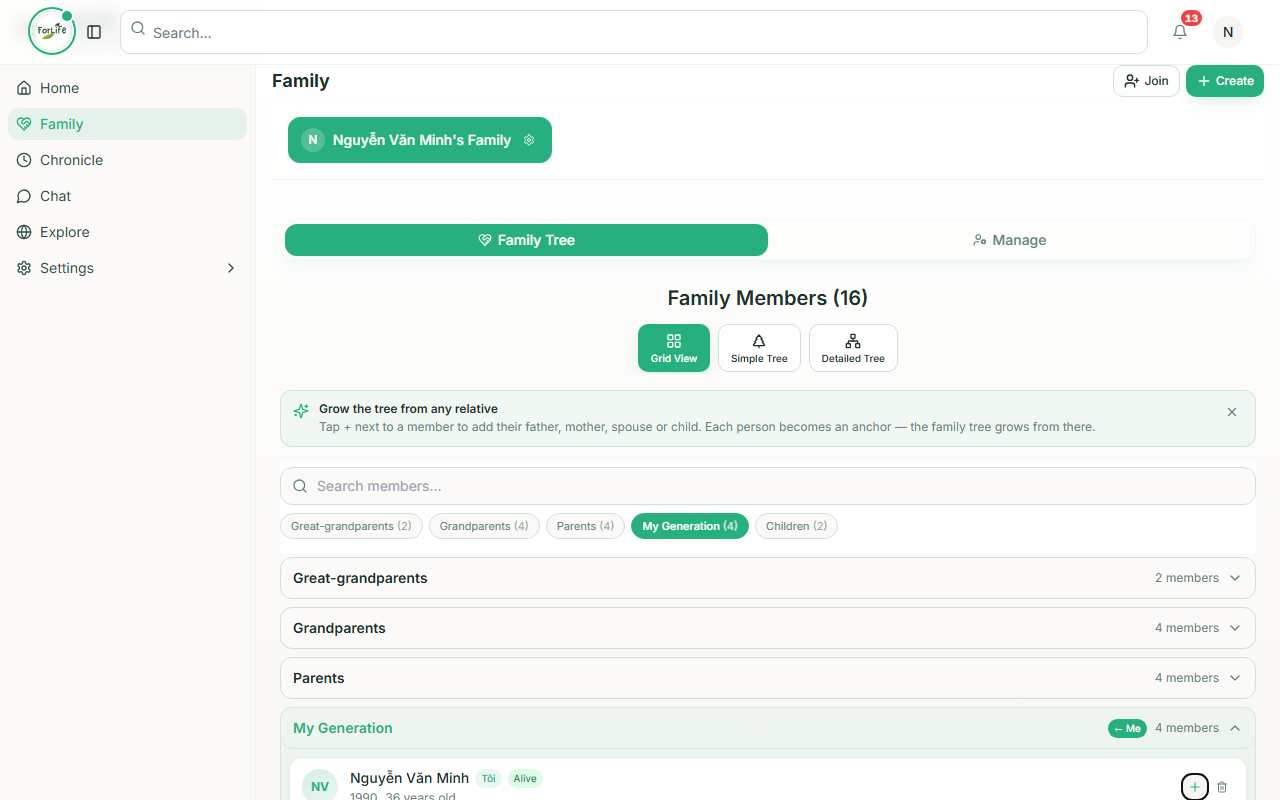
Bấm Save. App sẽ:
- Insert thành viên mới vào database
- Auto-tính lại generation cho cây
- Nếu có ngày sinh / ngày mất → tự tạo nhắc nhở
birthday(dương) hoặcngay_gio(âm) trong tab Reminders → mỗi năm app tự nhắc - Nếu có số điện thoại → kiểm tra xem SĐT đó đã có tài khoản ForLife chưa, nếu có → gửi notification mời liên kết
Toast “Đã thêm thành viên” xuất hiện. Cây gia phả refresh ngay lập tức.
Đóng dropdown bằng cách bấm ra ngoài hoặc Esc — màn hình trở lại trạng thái ban đầu, sẵn sàng cho lần add tiếp.
Cách 2: Thêm thành viên từ tab “Manage”
Khi cần thêm một loạt thành viên cùng lúc (ví dụ vừa được nội dung gia phả từ ông cụ trên quê), tab Manage tiện hơn.
- Vào tab Manage ở phần trên cùng (cạnh tab Family Tree)
- Bấm nút + Thêm thành viên (góc trên bên phải)
- Form mở ra giống Cách 1, nhưng KHÔNG có anchor — bạn phải tự khai generation
- Lưu, lặp lại cho mỗi người
Sau khi nhập đủ, quay lại tab Family Tree để bấm + ghép quan hệ. Hệ thống ForLife không tự đoán “ông Năm là chồng bà Hồng” — bạn phải khai bằng cách dùng Cách 1 từ một trong 2 người làm neo.
Cách 3: Mời người thân tự đăng ký vào cây
Đây là cách mạnh nhất nếu người thân biết dùng smartphone — vì họ tự cập nhật thông tin của mình.
3a. Mời qua mã gia đình
- Vào Family → Manage → Family Code → copy mã 6-10 ký tự (ví dụ
NGUYEN24) - Gửi cho người thân qua Zalo/SMS: “Anh ơi mã gia đình ForLife là NGUYEN24, anh cài app rồi điền mã này nhé.”
- Khi họ đăng ký bằng mã đó, bạn (admin) sẽ thấy 1 yêu cầu chờ duyệt ở tab Members → có badge đỏ.
- Bấm vào yêu cầu → chọn “Tạo thành viên mới” hoặc “Liên kết với thành viên có sẵn” (nếu bạn đã add row “ghost” cho người này từ trước với SĐT đúng).
- Chọn quan hệ (con/cha/mẹ/…) → Approve.
3b. Mời qua link
- Vào Family → Manage → bấm Share → copy link kiểu
https://forlife.love/auth?family_code=NGUYEN24 - Gửi link cho người thân — họ bấm vào → form đăng ký tự fill mã sẵn → flow giống 3a.
3c. Liên kết tự động qua số điện thoại
Cách hay nhất nhưng cần làm trước:
- Khi add member ở Cách 1, điền SĐT chính xác của người đó (vd:
0912345678) - Nếu người đó chưa có tài khoản ForLife → row được lưu dạng “ghost” (chưa link với account)
- Sau này họ đăng ký ForLife với CHÍNH SĐT đó → trigger trong database tự match → notification “Bạn được mời tham gia gia đình X” hiện ra trên app của họ
- Họ bấm Accept → row trong gia phả tự link với account của họ → từ đó họ có quyền truy cập vào cây và tự cập nhật
Đây là cách đỡ mất công nhất cho admin — không cần duyệt từng yêu cầu, không cần gửi mã. Chỉ cần đảm bảo đã ghi đúng SĐT.
⚠️ Định dạng SĐT: ForLife chấp nhận đầu số
09 / 03 / 08 / 07 / 05+ 8 chữ số. Không chấp nhận+84...ở dạng input — chỉ ghi 10 số bắt đầu bằng 0.
Xem chi tiết / Sửa thông tin một thành viên
Bấm vào tên thành viên trong cây → dialog chi tiết mở ra:
- Tab Info: thông tin cá nhân (tên, giới tính, ngày sinh dương + âm, ngày mất nếu có, địa chỉ, ghi chú)
- Tab Relations: bố mẹ, vợ/chồng, con cái — sơ đồ tóm tắt
- Tab Milestones: các cột mốc cuộc đời (đám cưới, sinh con, đi du học, …) — dùng cho Biên niên ký sau này
- Tab Photos: album ảnh liên quan đến người đó
- Icon ✏ (sửa): chỉ admin gia đình thấy — mở
MemberDialogở chế độ edit
Dialog này read-only với non-admin. Nếu bạn không phải admin và muốn sửa thông tin của mình, đề nghị admin sửa, hoặc admin chuyển vai trò family_owner cho bạn (Manage → Roles).
Mẹo & lỗi thường gặp
Trùng tên thì sao?
Hai người trùng tên (Nguyễn Văn An ông và cháu) là chuyện thường. App KHÔNG báo lỗi trùng — bạn vẫn add được cả hai. Phân biệt qua:
- Generation khác nhau (ông ở Grandparents, cháu ở Children)
- Ngày sinh khác nhau
- Avatar khác nhau (rất nên upload)
Lỡ điền sai quan hệ
Mở chi tiết thành viên → bấm icon ✏ → vào field “Quan hệ” sửa. Toàn bộ cây sẽ tự refresh.
Người thân từ chối lời mời
Không sao. Row ghost vẫn nằm trong cây — chỉ là không link với account của họ. Bạn vẫn xem được, vẫn nhắc giỗ được, chỉ là họ không có quyền truy cập vào cây.
Xóa nhầm thành viên
Bấm icon thùng rác cạnh tên → xác nhận lần 2. ⚠️ Việc này xóa cả nhắc nhở giỗ + ảnh + milestones liên quan. App giữ trong “Trash” 30 ngày → có thể restore. Sau 30 ngày là mất hẳn.
Người mất chưa có ngày giỗ
Vẫn add được, để trống field ngày mất. Sau này biết → vào sửa, bật Đã mất + điền ngày → app tự tạo nhắc giỗ.
📖 Đọc thêm: Cúng giỗ cần chuẩn bị gì? | Cách tính ngày giỗ theo âm lịch
Best practices xây cây gia phả
Kinh nghiệm từ các gia đình đang dùng ForLife:
- Bắt đầu từ chính bạn — bạn là neo “My Generation”, thêm bố mẹ → ông bà → cụ kỵ ngược lên. Sau đó bổ sung vợ/chồng + con xuống.
- Hỏi người lớn tuổi sớm — ngày âm cụ kỵ thường chỉ có ông bà nhớ. Mất 1 ngày về quê hỏi + ghi audio còn hơn 5 năm sau hối tiếc.
- Upload ảnh ngay khi có — ảnh đen trắng cũ scan bằng điện thoại. Đợi “khi nào rảnh” thì sẽ không bao giờ làm.
- Ghi chú chỗ chôn cất / quê quán — vào field Notes. Đời sau muốn về thăm mộ sẽ cần.
- Đặt tên gia đình rõ ràng — không phải “Nhà tôi” mà là “Họ Nguyễn — chi Văn (Hà Tĩnh)” để con cháu biết đây là chi nào.
Câu hỏi thường gặp
Hỏi: Tôi có thể thêm bao nhiêu thành viên? Trả lời: Không giới hạn. Có gia đình đã add hơn 200 thành viên qua 6-7 thế hệ.
Hỏi: App có hỗ trợ con nuôi / con riêng không?
Trả lời: Có. Khi Add child, không cần khai 2 bố/mẹ ruột — chỉ cần neo là 1 trong 2. Field Notes nên ghi rõ nếu là con nuôi để con cháu sau hiểu lịch sử.
Hỏi: Vợ/chồng đã ly dị thì sao? Trả lời: Cứ ghi như cũ. Nếu cần ghi chú ly hôn, bật field “Đã mất” KHÔNG đúng — dùng Notes ghi rõ. Tương lai app sẽ có “Quan hệ cũ” — hiện tại tạm xử lý qua Notes.
Hỏi: Chuyển dữ liệu từ gia phả Excel sang được không? Trả lời: Hiện tại chưa có import bulk Excel. Phải nhập tay. Đội ForLife đang làm tính năng này — dự kiến cuối 2026.
Hỏi: Làm sao chuyển quyền admin cho người khác? Trả lời: Vào Family → Manage → Members → bấm 3 dấu chấm cạnh tên người → “Set as admin”. Hệ thống cho phép nhiều admin cùng lúc.
Bước tiếp theo
Sau khi xây xong cây gia phả cơ bản:
- 🕯 Cúng giỗ cần chuẩn bị gì — hướng dẫn lễ tổ tiên đầy đủ 3 miền
- 📔 Cách dùng Biên niên ký lưu kỷ niệm (coming soon) — viết chronicle cuộc đời từng thành viên
- 📸 10 câu chuyện gia đình nên ghi lại — ý tưởng cho phần Stories
🎯 Tải ForLife miễn phí trên iOS, Android hoặc dùng web — bắt đầu xây cây gia phả gia đình ngay hôm nay.
Ảnh hướng dẫn lấy từ test report nội bộ phiên bản app 2026-04-19. Dữ liệu thành viên trong ảnh là dữ liệu test, không phải người thật. UI có thể đã cập nhật nhẹ — flow chính giữ nguyên.